wordやテキストファイルの原稿からIllustratorに異字体文字をコピペ

Wordやテキストファイルに含まれている「異字体文字」。普通ならイラレにコピペするだけでOKかと思っていたが、とんでもない落とし穴が・・・・。

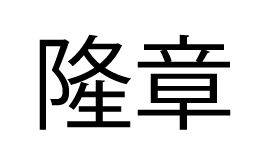
これが、wordで表示した文字 ↓
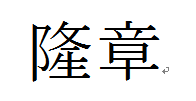
word


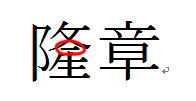
これをイラストレーターにコピペすると↓・・・
illu間違え

ちがう。棒が一本無い ↓

word2


プリントアウトして文字校してもこれは気がつかなかった・・・。

客はいつも「間違えられている」らしく、「棒が一本足りない」とするどいツッコミ。
刷る前なので助かった。

人の名前なのに、なぜwordやテキストエディタから正しい文字情報でコピーされないのか。
adobeの悪意を感じる瞬間である。
adobeはいつだってそうだ。
バグとは言わないかもしれないが、本物のバグがあっても直してくれない。
気がつくと新しいバージョンが発売されている。

と、愚痴をいってもしようがない。

wordやテキストエディタからコピペすると、異字体の情報が消えてしまう。
これを回避する「ワザ」は無くて「注意」するしかないらしい。
なんともアナログな・・・。

で、どうやって「 隆 」の字を出すかというと


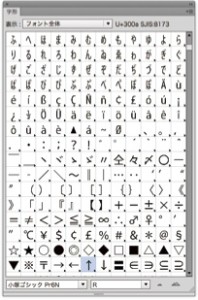
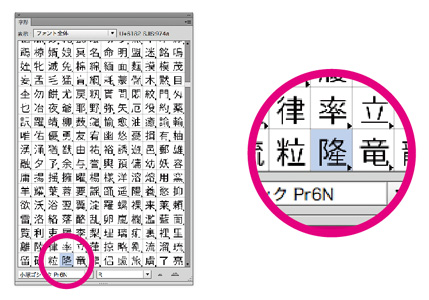
①メニューバーから「字形」を選択
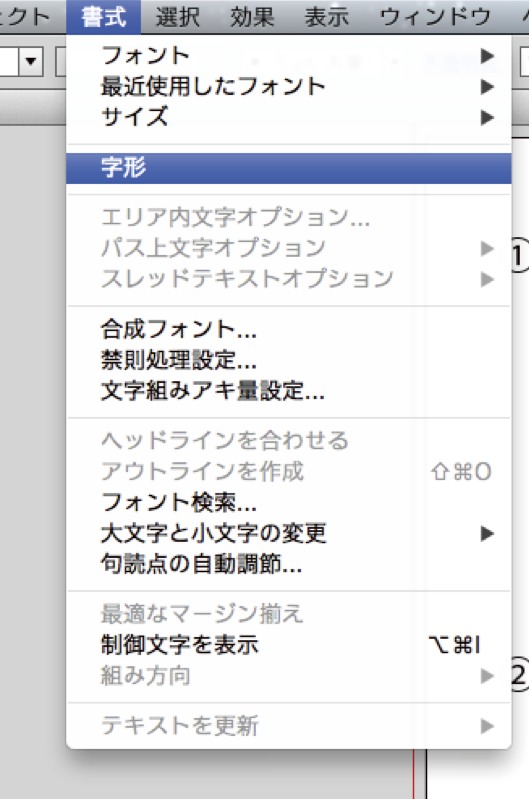
字形パレット

②パレットが出たら

字形パレット2
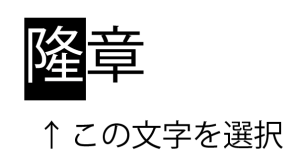
Illustratorでこの「隆」を選択。
選択

そうすると、パレット内の文字が、今選択した文字に移動する。
字形パレット3

文字の右下に小さな▲が見えるとおもうので、クリックするとサブメニューが出てきます。 候補分出てきます。 今回は全部で3文字存在します
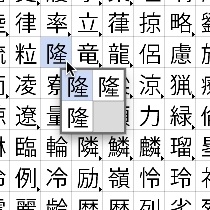
字形パレット4

ここで正しい文字を選んでください。(よく見ると微妙に違うので、イラレ上で一度入力させ、拡大して確認してください)
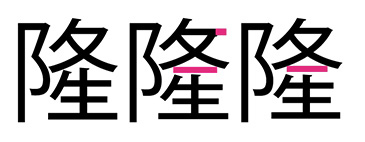
ちがいこれくらい違う。


ということで、正しい異字体で表示出来ました。

adobeの人は、是非直してください。
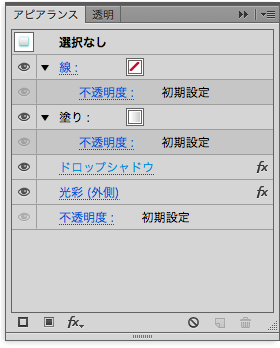
Illustratorでアピアランスをコピー・ペースト

CS6にしてからすっかり忘れていた設定の一つ。
どうにも、AdobeのCS6シリーズの使い勝手の悪さが鼻につく毎日です。

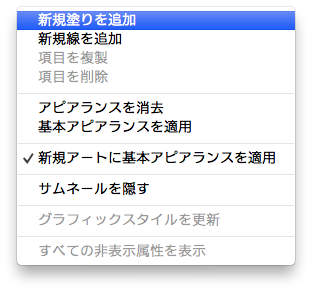
さて、アビアランスをかませたオブジェクトの属性は通常パレットを使ってもコピーできません。

アビアランスパレットサブメニュー20130218

(↑ コピーは出来ない)

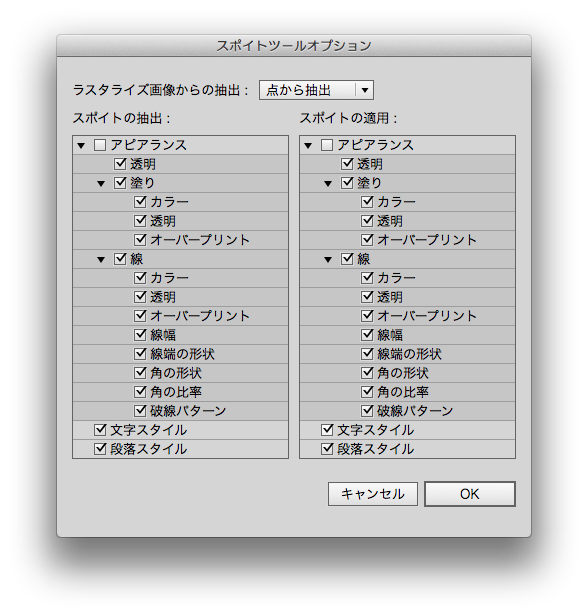
そんなときは、スポイトツールをダブルクリック。
スポイトツールオプション・ウィンドーが出るので
「スポイトの抽出」→アピアランスをチェックする。
「スポイトの適用」→アピアランスをチェックする。

スポイト20130218

設定は完了。

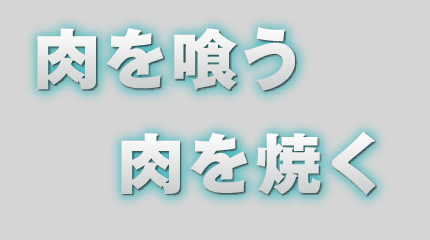
アピアランスを適用したいオブジェクトを選択しておき、アピアランスが適用されている(コピー元)をスポイトツールでクリックすることで簡単に属性のコピーペーストができます。


結果20130218

Mac FinderでPrivateというフォルダが可視になってた

Macのハングアップで強制終了などなんどか繰り返していたとき、ハードディスクトップの階層で通常hiddenになっているprivateが可視になっていたので隠す為のメモ

terminalを起動し、「sudo chflags hidden /private」をコピペで入力

管理者パスワードを聞いてくるので、入力。

これでhiddenになりました。

Photoshop CS6でパスのハンドルの角度を変えない

Photoshop CS6にアップグレードして一番困ったこと。パスの作業。

パスでキリヌキしているとき、前までのバージョンだとパスをつかんで移動したじゃないですか。

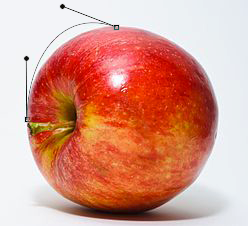
こんな感じになっちゃう。

これが、

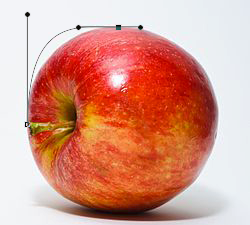
こう(パスをつかんで移動した。)

パスのハンドルが移動したのがわかりますか? ハンドルの角度が変わったのがおわかりでしょうか?

やりたいことは、ハンドルの角度は変えずに、パスの「張り」だけを調整したい。Illustrator CS6で出来るのにPhotoshopではできない。ずっとイライラしてましたが、ある日突然ひとつの設定ボタンに気がついた。

それが、これ。「固定パスのドラッグ」

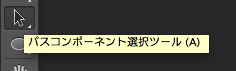
どうやってだすかというと、このツールを選択しているとき、初めて現れる。「パスコンポーネント選択ツール」

ショートカットを使いこなしている人なら絶対使わないはず。なぜなら、パスツールを選んでいる際、白矢印にするときは「コマンドキー」を押しているからだ。

黒矢印は普段使う人は少ないはず。

まさかのこのツールの中に、「固定パスのドラッグ」があったわけだ。バージョンアップしてはや3ヶ月。まったく気がつかなかった。

このチェックを入れることにより、ハンドルの角度は変えずに張りだけを変えることが可能になる。

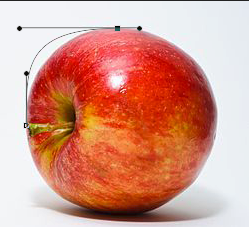
これが、

こうなる

みなさん、お試し下さい。

忘れないうちに、memo memoっと。