phpMyAdminでテーブルコメントが表示されないので、かなり困っていました。
無くてもいいんだけど、やっぱり表示されていた方がわかりやすいから。
いろいろ調べたけれど、全然解決しないまま
いろいろな試行錯誤も繰り返し、自己解決したのでメモに残す。
phpMyAdminでテーブルコメントが表示されないので、かなり困っていました。
無くてもいいんだけど、やっぱり表示されていた方がわかりやすいから。
いろいろ調べたけれど、全然解決しないまま
いろいろな試行錯誤も繰り返し、自己解決したのでメモに残す。
毎回マシンを乗り換えるたびにXamppの移行で悩んでいました。
アプリケーションフォルダのXamppフォルダを新しいマシンにコピーしてもまともに動かなかったので半ばあきらめていたのですが、今さっき気が付きました。
「属性そのままコピーできれば、新しいマシンでも動くんじゃない?」
以降、古いマシンから新しいマシンにコピーした手順
久しぶりにXamppのアップデートをしたので、すっかり忘れていた? もしくは設定が変わった?
いずれにせよ、
OSX [mySQL] <— Parallels XP
でうまくいかなかったので、忘れないようにメモ。
OSXとParallels XPのIPアドレスは固定にしている。
OSX上でphpMyAdminは動く。また、XP上のphpMyAdminも接続確認すると動く。
XPのアプリからmySQLに接続しようとすると、拒否される。
「もしかしたら、ポート?」とか思い、XPのコマンドから
netsh diag connect iphost 192.168.2.50 3306
を実行すると、
IPHost = 192.168.2.50
Port = 3306
サーバーは次のポートで実行中と思われます[なし] ← 日本語おかしいw
つまり、XP側からは動いていなかった。
なので、my.cnf を見たところ
51: # commented in by xampp security
52: # skip-networking
53: skip-networking
になっていた。
Xamppめ!
この53行を削除してXPのコマンドで
netsh diag connect iphost 192.168.2.50 3306 を実行
IPHost = 192.168.2.50
Port = 3306
サーバーは次のポートで実行中と思われます[3306]
となり、無事
OSX Xampp mySQL <– Parallels XP アプリ の接続が出来ました。
XP上のMySQL Connector/ODBC でも接続確認、OK!

Androidの新しいOS 4.4がOTAで提供開始になりました。
が、僕のNexus7(2012)にはアップデートのお知らせが来ない。
早く触りたかったので、手動でアップデートした。
Windowsな人の作業方法はネットを調べればたくさん出てきますが
Macな人の作業方法は出てこない。
ということで、僕が行った方法を載せます。
この方法は「Androidの開発なんてやったこと無い、ずぶの素人がやる方法」です。
詳しい人はスルーしてください。
もちろん、自己責任な記事ですよ。

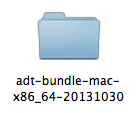
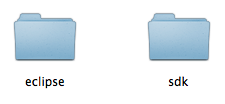
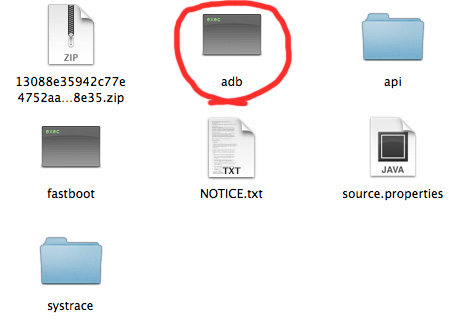

こうなる

カーソルが点滅しているのでそこに「sideload 」と打つ。

その後、先ほど⑤でダウンロードした「アップデート用のファイル」をつかんでターミナルに落とす!!
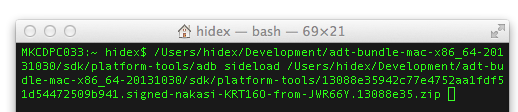
ここでリターンキーを押すと上手いことnexus7とUSB経由で通信が始まり、アップデート作業が行われる。
その様子はターミナル画面上で確認が出来る。
ここ http://kb.parallels.com/117142 にある Parallels Access Uninstall script をダウンロード。
Zipなので解凍。
次に、Terminal を開き 「sudo 」と打った後に先ほどダウンロードしたスクリプトをドラッグアンドドロップ。
そのままリターンキーを押せば、スクリプトが走り、
キレイさっぱりになります。